
高级教程
应用
列表
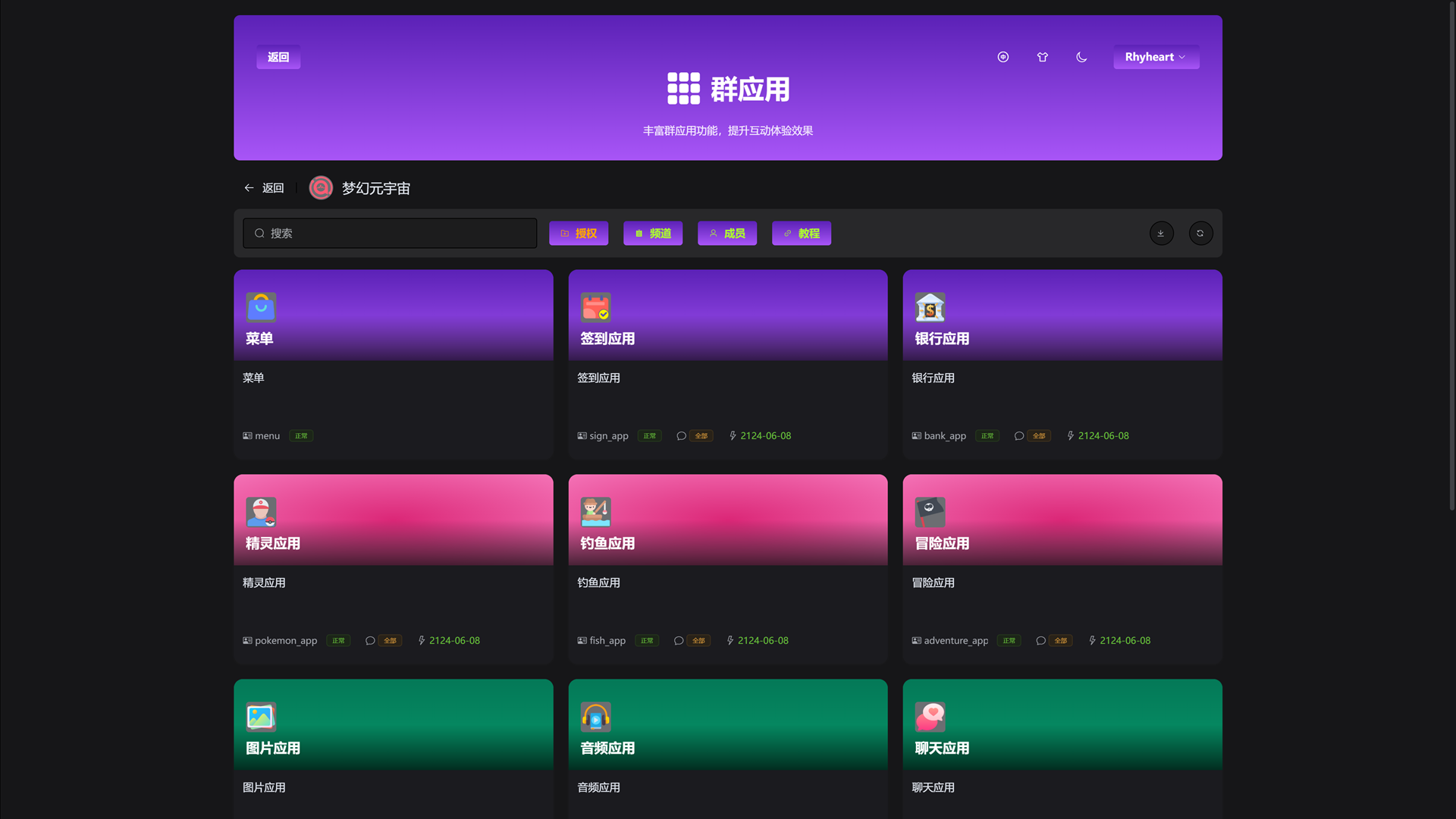
点击群应用卡片,可进入应用列表,应用一共分5种,项目、模块、应用、指令、页面
修改
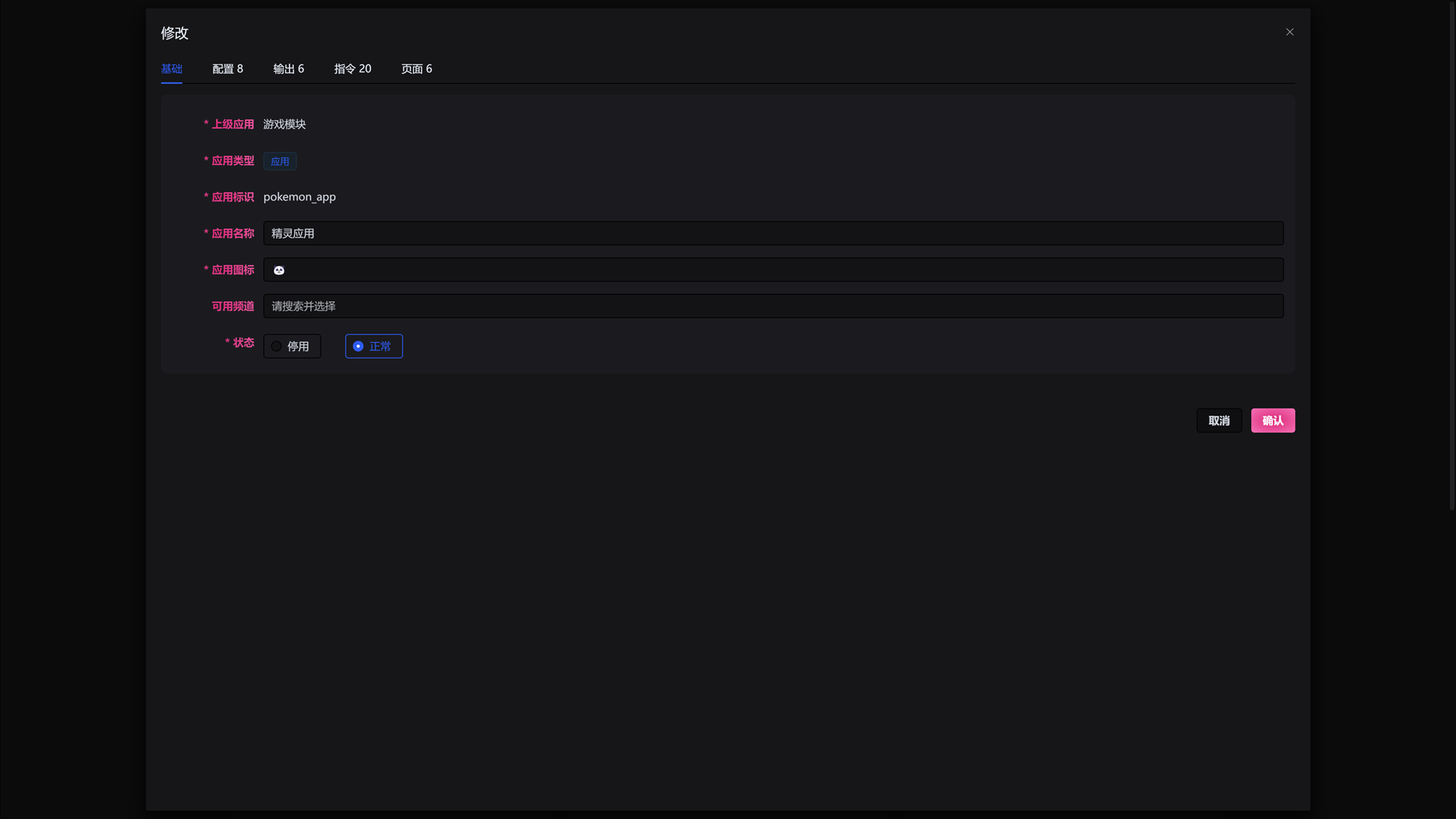
点击群应用卡片进入应用修改窗口,点击基础页签,可对应用基础信息进行修改
匹配规则,支持 正则表达式,修改后,群内必须使用您修改后的指令才可触发当前应用功能显示名称,群内发送菜单指令,响应的菜单列表上显示的指令名称,一般需要与匹配规则一同修改可用频道,若勾选,则机器人只能在对应频道内触发当前应用功能,若不勾选,则默认全部频道可用状态,若选择正常,则可正常触发当前应用,若选择停用,则将无法触发当前应用
重置
点击群应用卡片重置按钮,应用基础信息将恢复默认值,一般用于应用修改后无法正常触发回复时
配置
列表
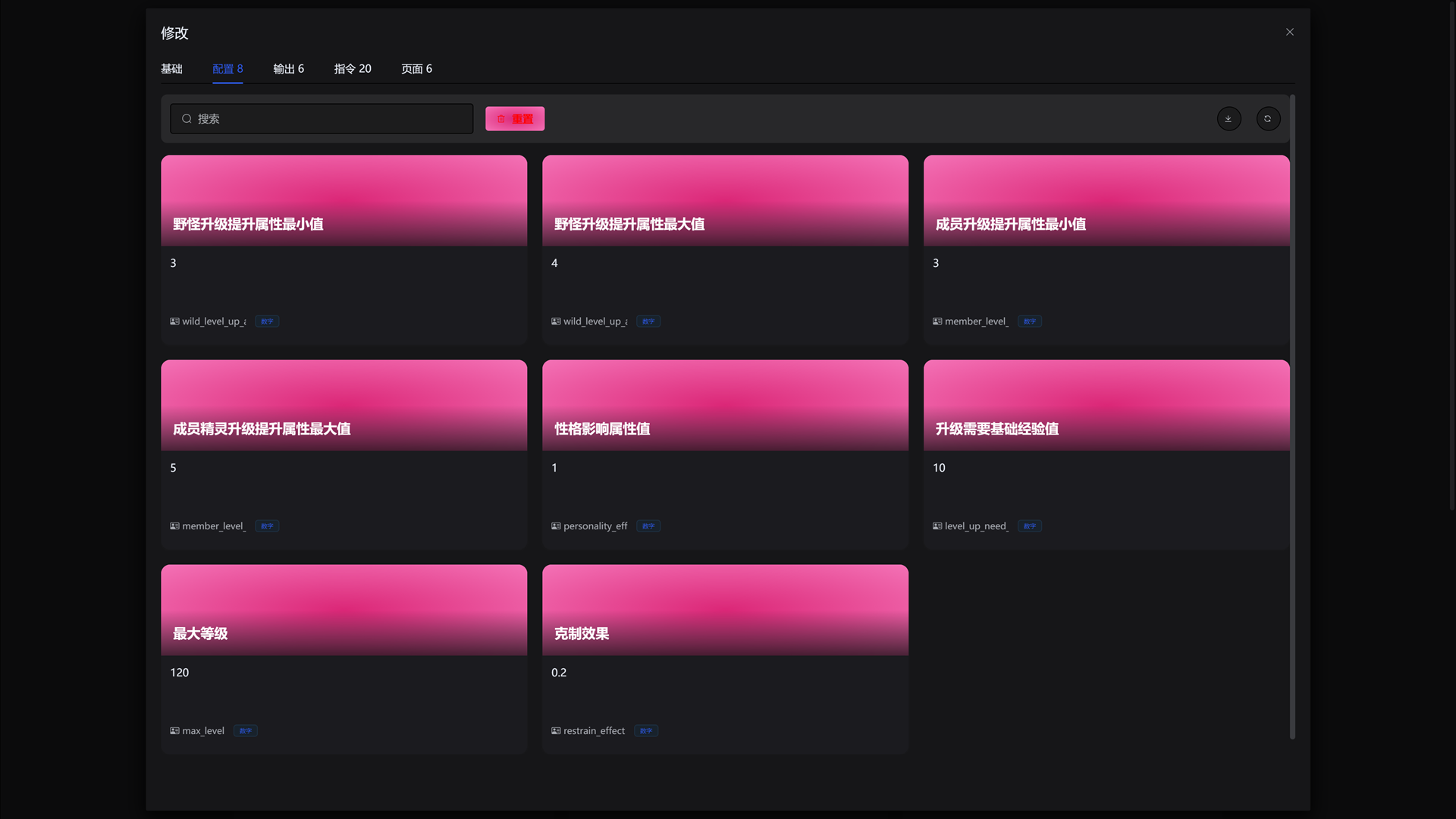
点击群应用修改按钮进入窗口,点击配置页签,可进入应用配置列表页面,可查看当前应用关联的所有配置
向下兼容,即父应用上的配置,其子应用上均可使用,例如在项目级别的应用上维护了配置,那么其关联的所有模块、应用、指令级别的应用均可使用该配置
修改
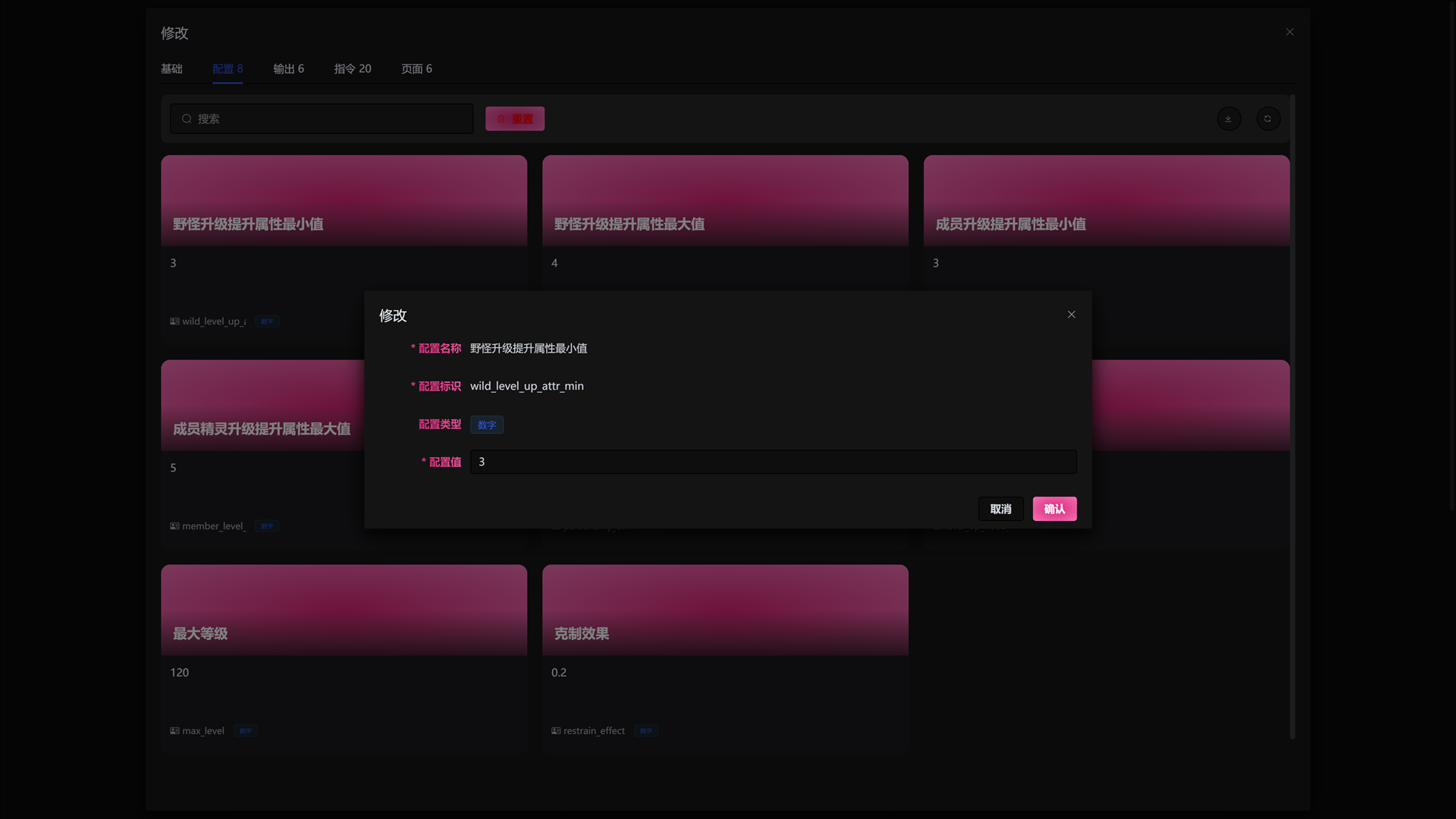
点击配置卡片修改按钮,可打开配置修改窗口,可对应用配置进行修改
配置值,支持文本、数字、表格等多种类型,请严格控制输入的配置值类型,若默认配置值为数字,请务必不要使用字母等文本,否则有可能导致应用异常,功能无法触发
重置
点击配置卡片重置按钮,应用配置将恢复默认值,一般用于配置修改后无法正常触发回复时
输出
列表
点击群应用修改按钮进入窗口,点击输出页签,可进入应用输出列表页面,可查看当前应用关联的所有输出
向下兼容,即应用上的输出,其关联指令均可使用
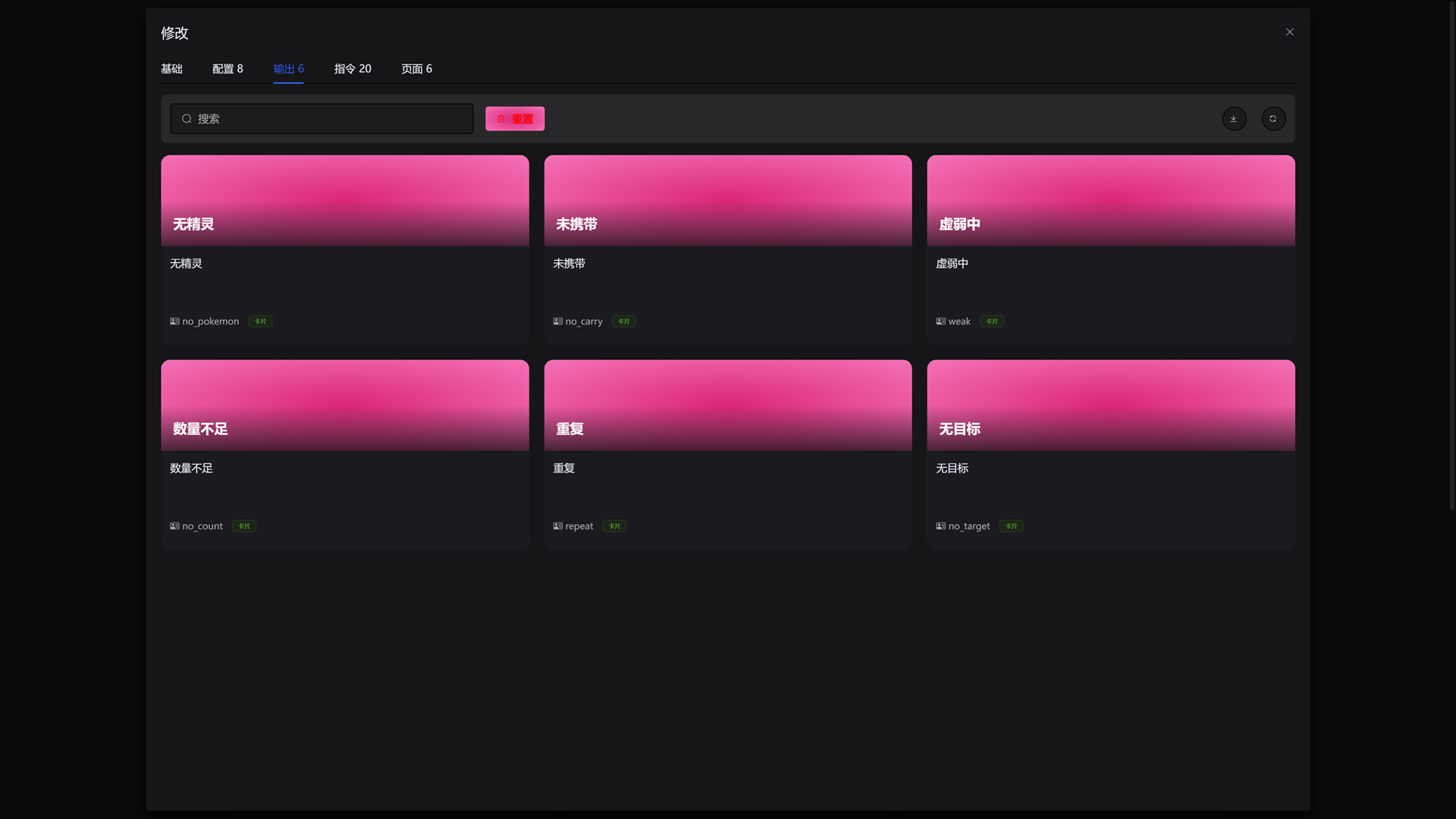
修改
点击输出卡片修改按钮,可打开输出修改窗口,可对输出内容进行修改
输出模型,输出模型为输出内容提供数据结构支持输出内容,输出内容使用Velocity作为模板引擎,您可以使用Velocity语法来定义您的消息模板,例如占位符、判断语句、循环语句等
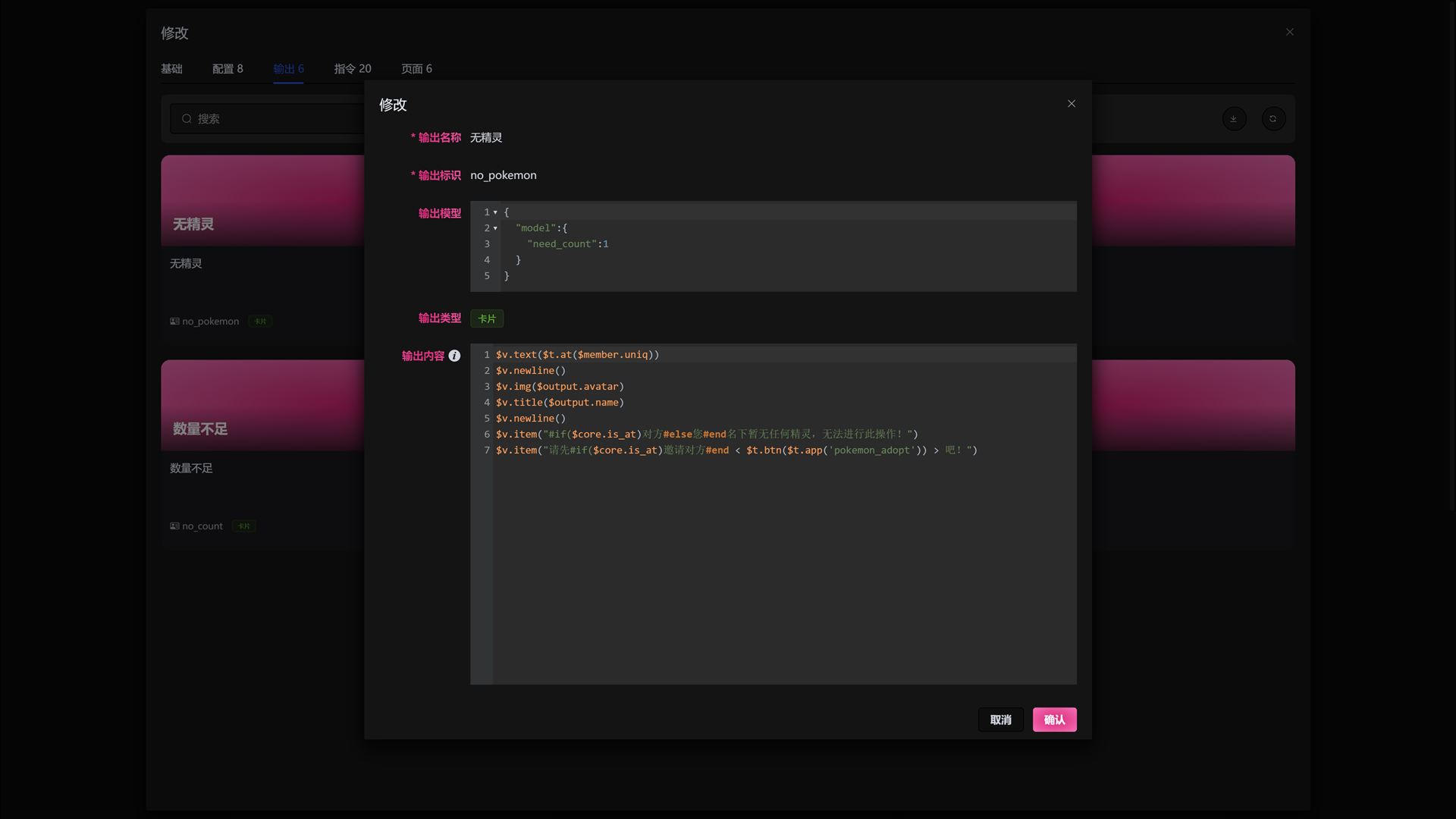
重置
点击模板卡片重置按钮,输出模板将恢复默认值,一般用于模板修改后无法正常触发回复时
指令
列表
点击群应用修改按钮进入窗口,点击指令页签,可进入指令页面,可查看当前应用关联的指令
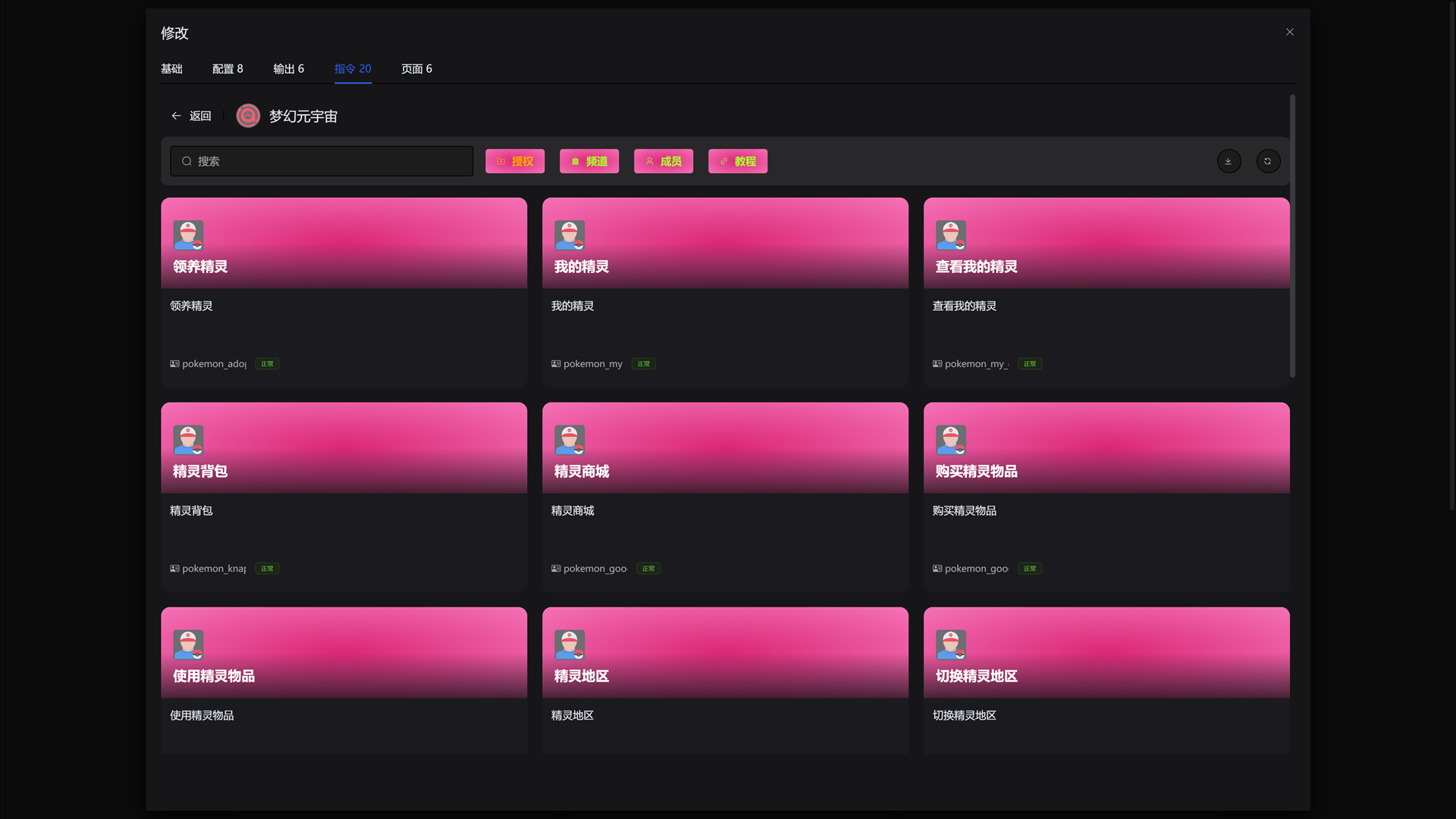
修改
点击指令卡片修改按钮,可打开指令修改窗口,逻辑与 应用 一致
页面
列表
点击群应用修改按钮进入窗口,打开指令页签,点击应用类型为页面的指令,可打开当前应用关联的页面
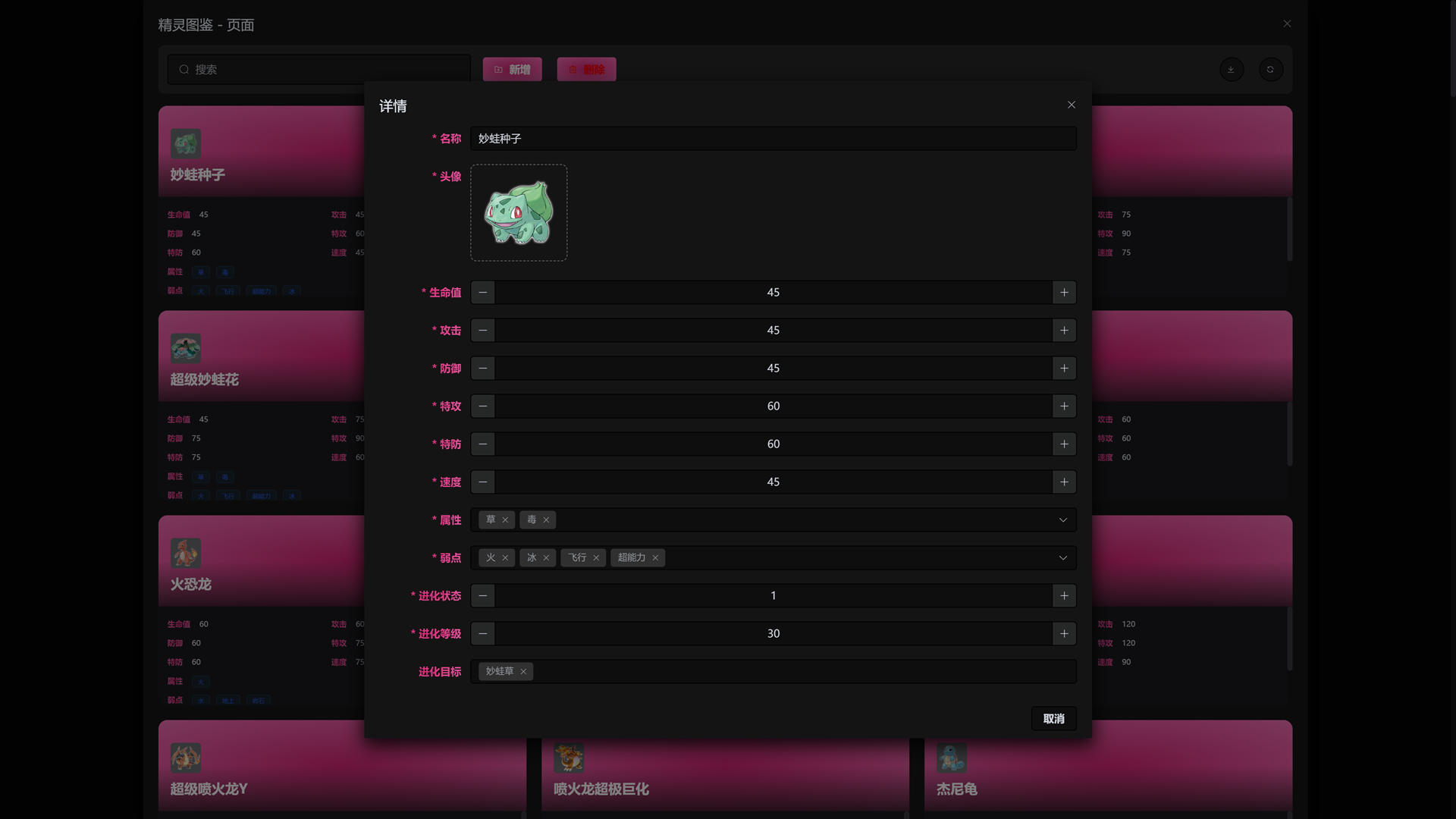
多种多样,每种应用的页面都不尽相同,有显示应用基础数据的页面,也有显示应用用户数据的页面强自定义,您可以对应用页面上的数据进行增删改,定义专属应用数据源,当然,系统内置的数据您暂时还无法修改
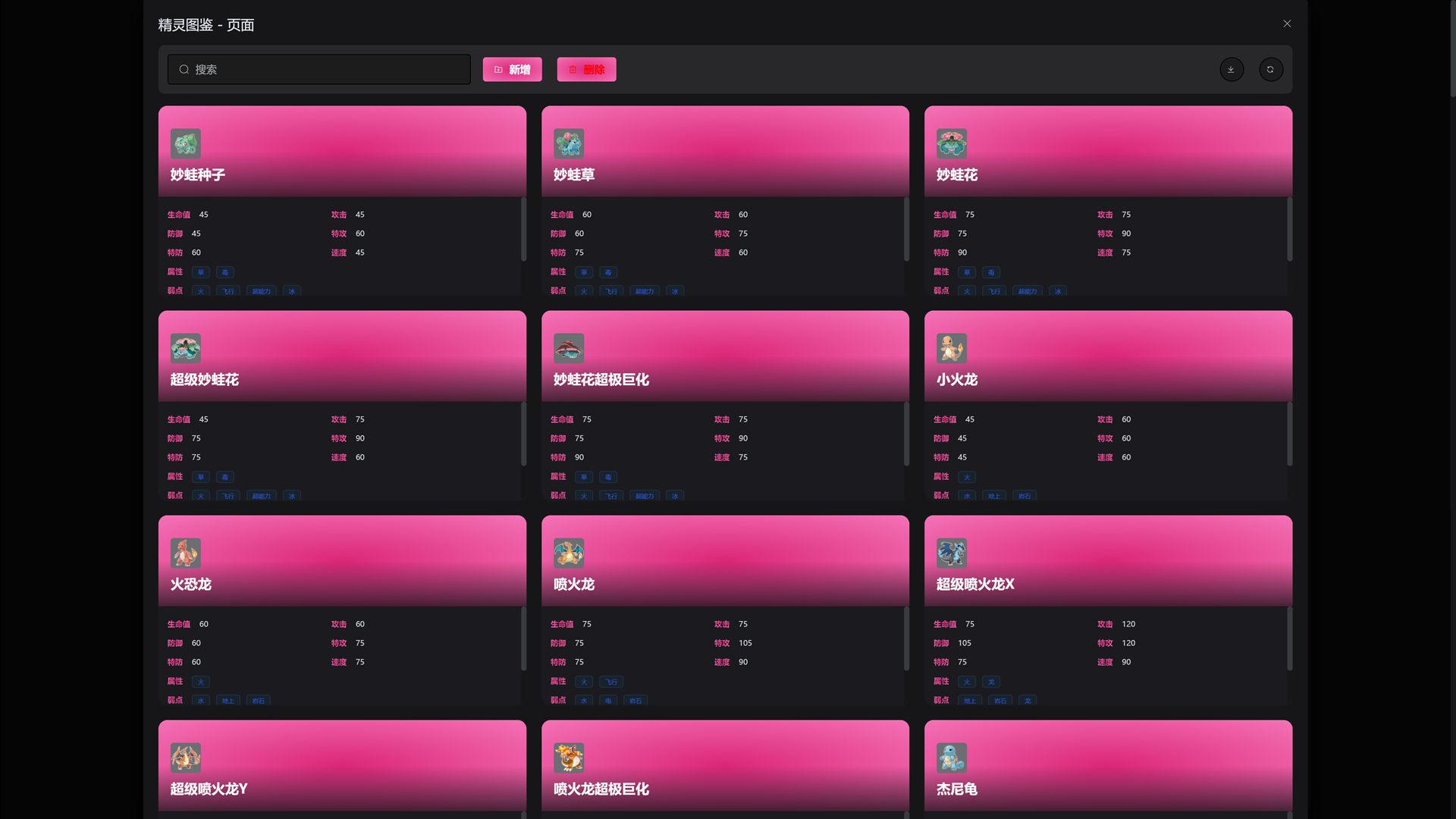
新增
点击页面左上角新增按钮,可打开数据新增窗口,可对页面数据进行新增

修改
点击数据卡片修改按钮,可打开数据修改窗口,可对页面数据进行修改,系统内置数据禁止修改
删除
点击数据卡片删除按钮,可删除指定数据,系统内置数据禁止删除